Wireshark安装使用指南
一、Wireshark下载安装
可以去官网下载最新版本,也可以其它平台下载相应软件。
https://www.wireshark.org/download.html
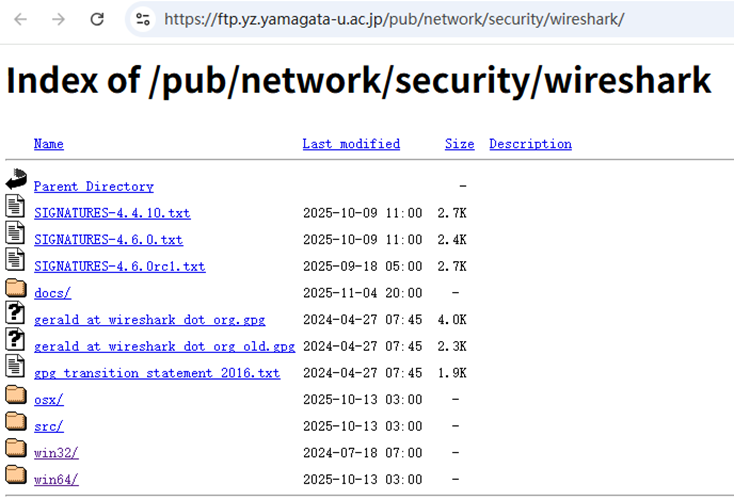
根据自己操作系统是64位还是32位下载相应版本的软件。
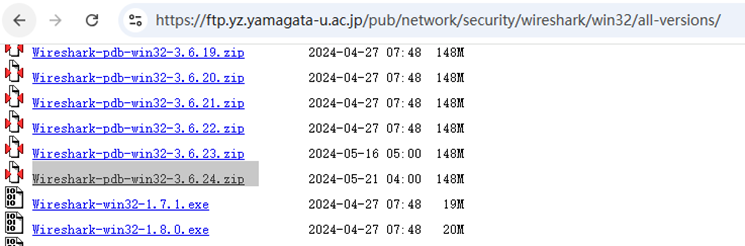
Wireshark有两种安装版本,一种是免安装(Portable)版,一种是安装版。免安装版文件大小大约150M,优点是不需要安装,下载解压就可以直接运行,缺点是文件相对较大,稳定性不如安装版;安装版文件大小大约50M,优点是运行稳定,缺点是需要安装,相较免安装版复杂一些。
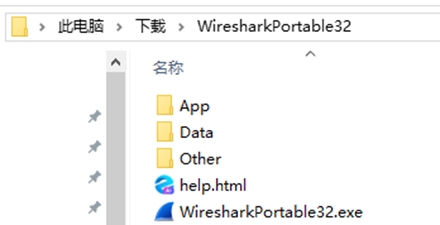
对于免安装版本,可以直接下载相应文件,解压到一个目录里直接运行即可。
对于安装版本这里以安装平台为Windows 11 专业版64位系统,Wireshark为4.0.3 64位版本为例,其他版本的安装类似。
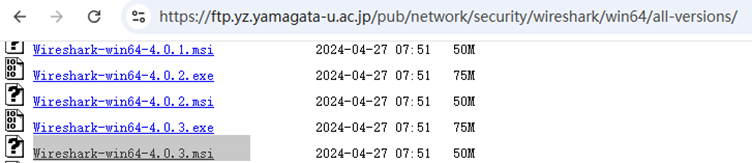
1、以管理员身份运行安装包。
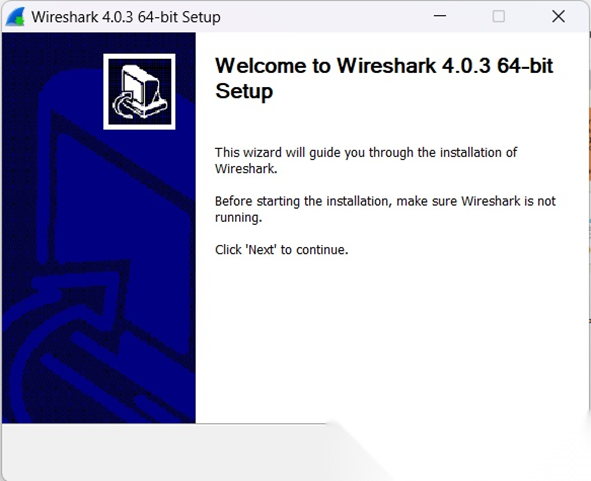
2、保持默认选择,一路点击下一步,这一步需要Npcap。
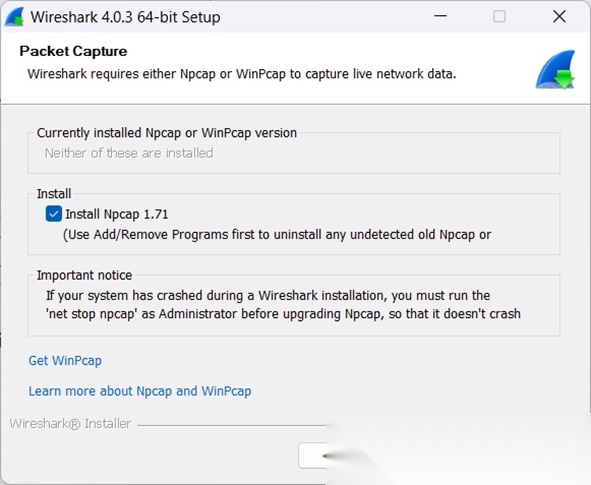
3、这一步需要USBpcap。
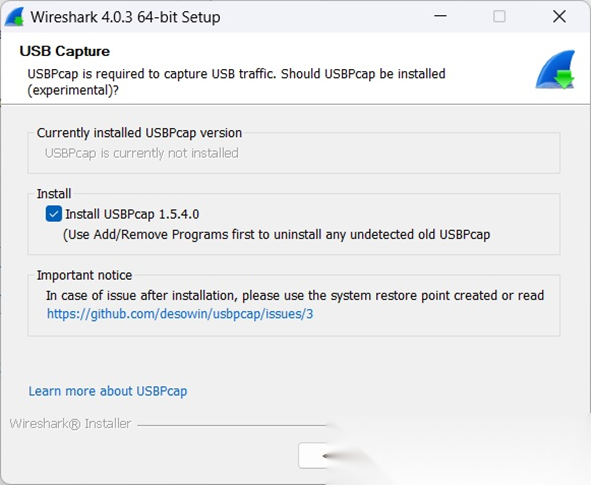
4、开始安装Wireshark。
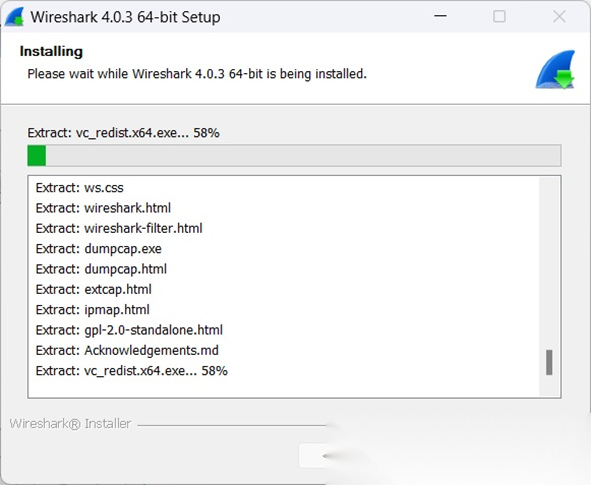
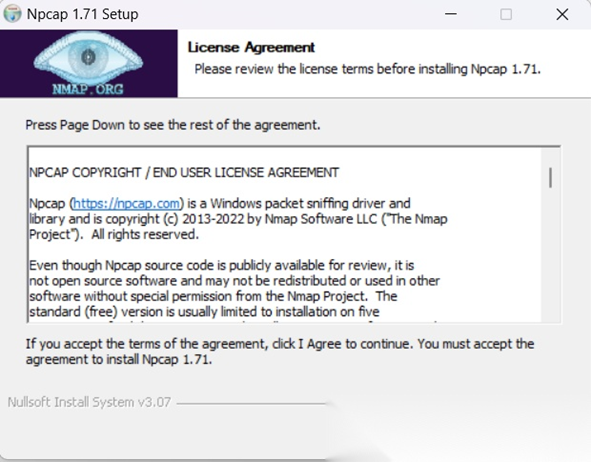
5、安装到后期阶段会提示安装NPcap,直接点击下一步默认安装即可。
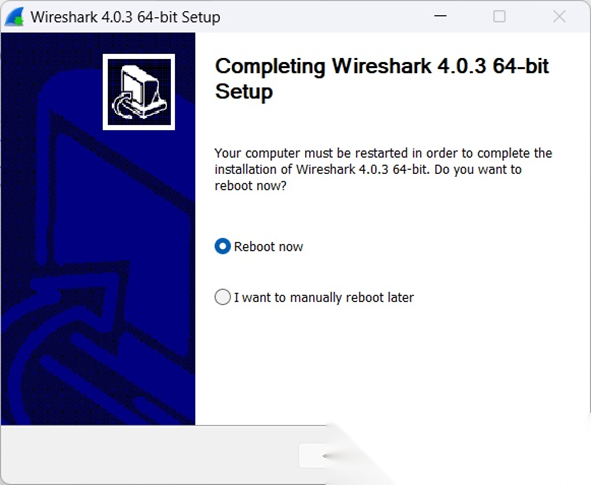
6、安装完成后点击Next,重启电脑。
7、启动Wireshark,选择你需要抓取的网卡即可开始抓包。
二、Wireshark开始抓包示例
这里简单介绍一下使用wireshark工具抓取ping命令操作的示例。
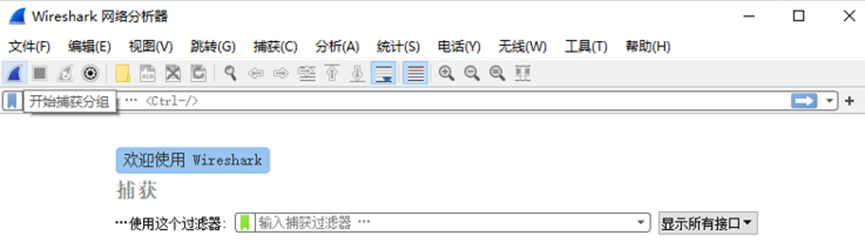
1、打开Wireshark,主界面如下:
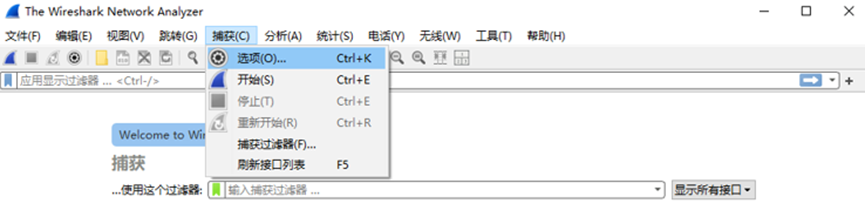
2、选择菜单栏上“捕获“ -> ”选项“,勾选抓包网卡(这里需要根据各自电脑网卡使用情况选择,简单的办法可以看使用的IP对应的网卡),选择的抓包网卡一定要启用混杂模式。
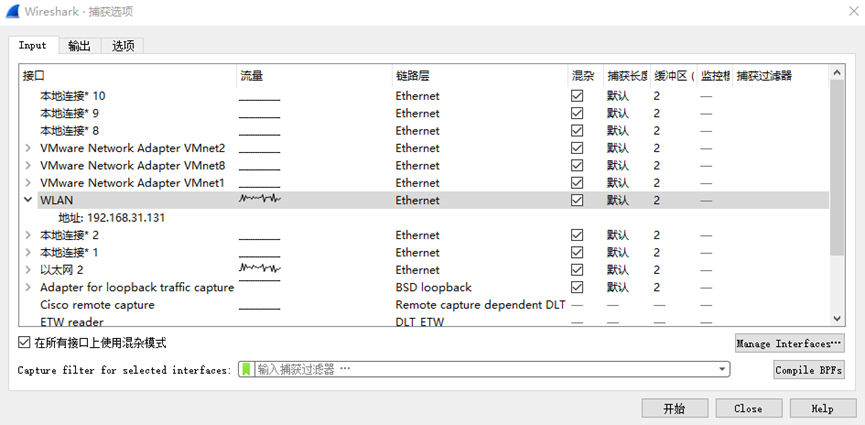
3、点击左上角蓝色“开始捕获分组”按钮启动抓包。
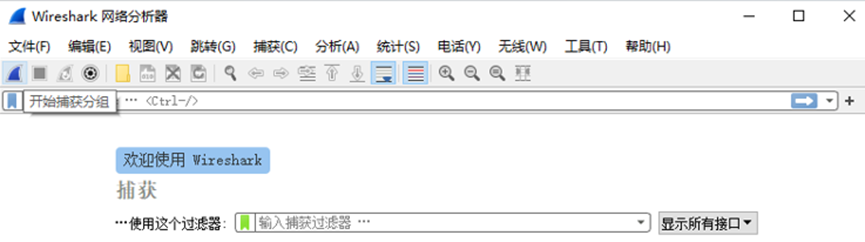
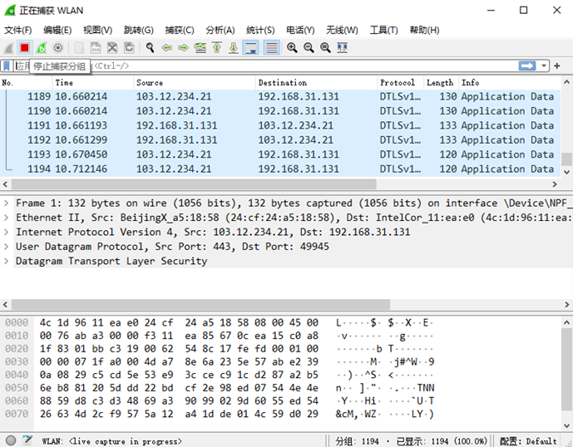
4、Wireshark启动后,处于抓包状态中。
5、执行需要抓包的操作,如在cmd窗口下执行ping www.baidu.com。
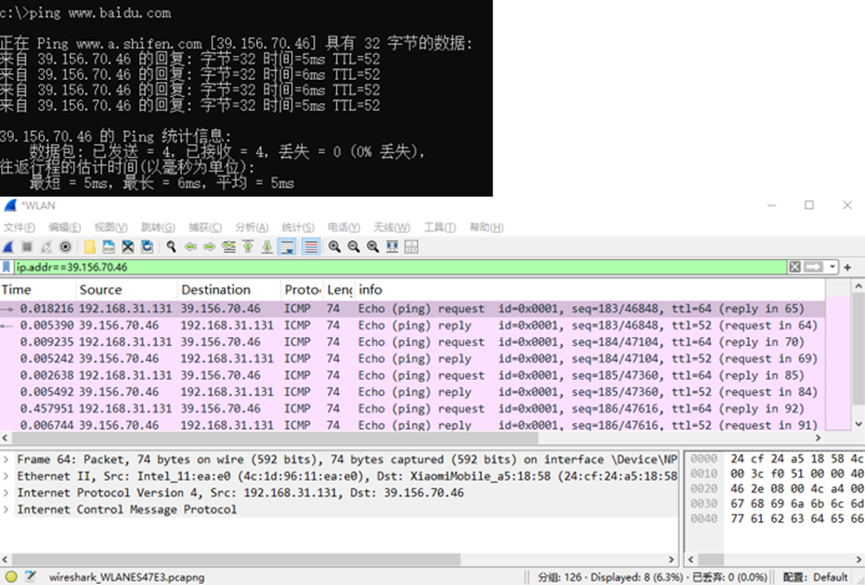
6、操作完成后相关数据包就抓取到了。为避免其他无用的数据包影响分析,可以通过在过滤栏设置过滤条件进行数据包过滤筛选。
7、点击左上角的红色停止“停止捕获分组”按钮停止抓包,选择菜单栏上“文件”-> “另存为”选项保存文件。

三、Wireshark抓包配置
这里以捕获Gtmail通信报文为例说明,如何添加过滤器只捕获有用报文。
1、选好抓包的接口,即本机和Gtmail通信的网卡。
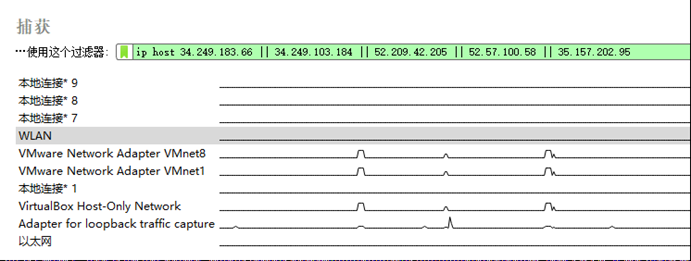
2、设置捕获过滤器(只抓取Gtmail报文)
ip host 34.249.183.66 || 34.249.103.184 || 52.209.42.205 || 52.57.100.58 || 35.157.202.95
